Приложения Kün
Кинозал и связь в одном приложении. Ссылка на настройку одна — и для входа, и для связи, на всех устройствах.
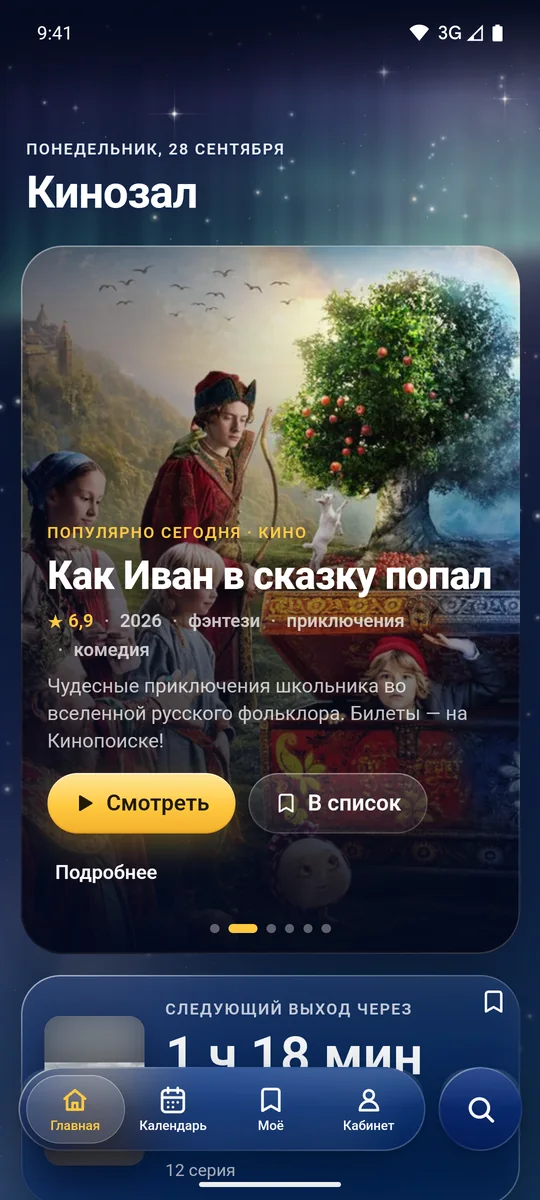
Kün для Android
Кинозал и связь в одном приложении.
Скачать для Android- Скачай и открой файл. Телефон спросит, можно ли ставить приложения из браузера, — разреши. Может спросить и Google Play Защита: это обычный вопрос про приложения не из Google Play.
- Войди в кинозал ссылкой на настройку — той же, что в кабинете и в боте. Эта же ссылка настраивает связь, второй раз вставлять не нужно.
- Включи связь. Во вкладке «Связь» нажми большую кнопку. Android один раз попросит разрешение на подключение — нажми «ОК». Написано «Подключено» — связь работает.
- Дальше Kün обновляется сам. Вышла новая версия — приложение покажет «Обновить»: нажми, и она встанет поверх, настройка останется.
SHA-256 файла Kun-1.3.3-16.apk: 9040fba5382d25bb773924ccae7a46d66f2a7a3ebdf23461ba3eb148755ef878
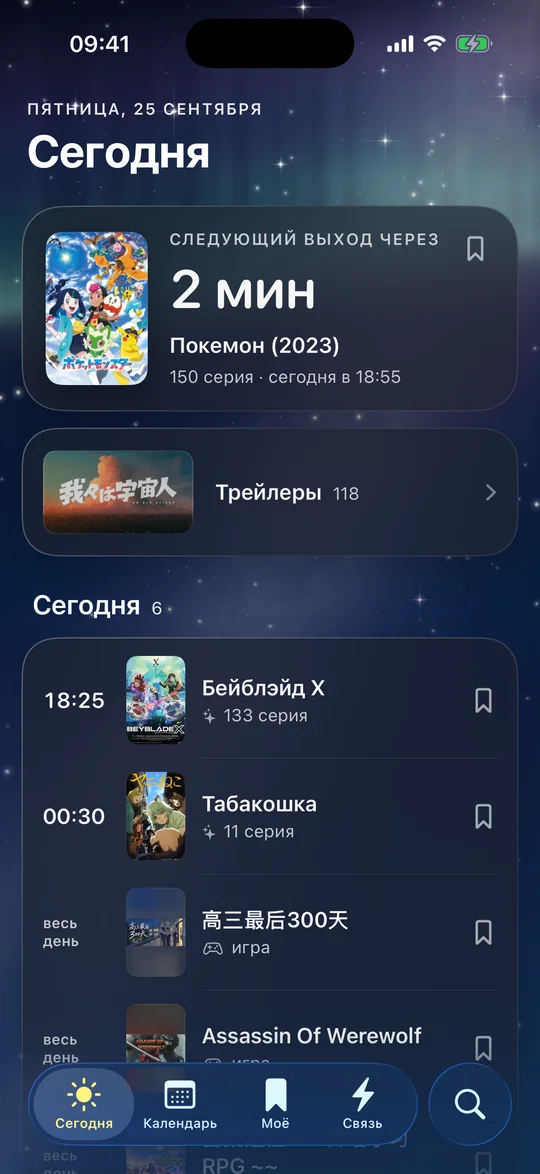
Kün для iPhone
Что выходит сегодня — и связь.
Скачать в App Store- Скачай Kün из App Store. Он бесплатный.
- Нажми большую кнопку в кабинете — Kün откроется сам и спросит «Добавить».
- Включи связь большой кнопкой на вкладке «Связь».
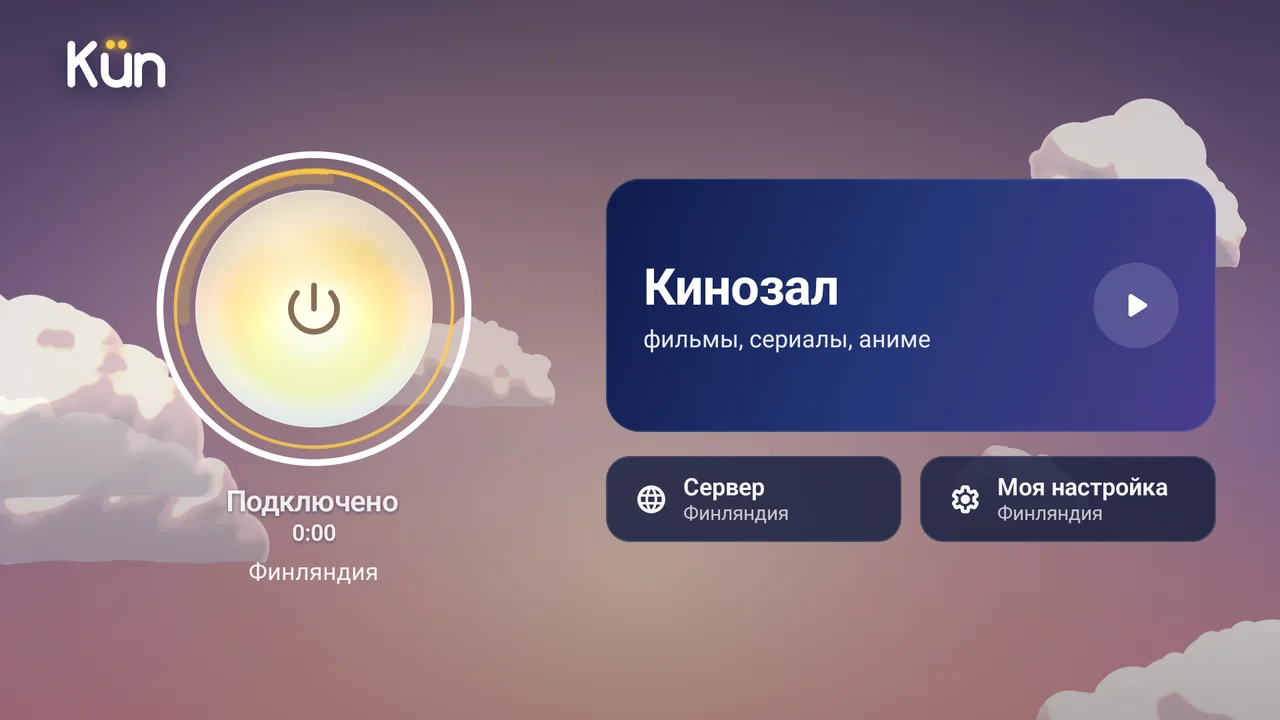
Kün для телевизора
Кинозал и связь на большом экране, всё пультом. Телевизоры и приставки на Android TV и Google TV.
Адрес для телевизораkun.papakolya.online/tv
- Поставь Downloader из Google Play на телевизоре — это программа для скачивания файлов.
- Набери в нём kun.papakolya.online/tv. Kün скачается сам и предложит установку. Телевизор спросит, можно ли ставить приложения из Downloader, — разреши.
- Открой Kün и наведи камеру телефона на код на экране. Откроется Telegram — нажми «Подключить», телевизор подключится сам. Нет Telegram — там же есть путь через Wi-Fi.
Нет Google Play? Скачай файл на компьютере, перекинь на флешку и открой на телевизоре.
LG и Samsung
Кинозал — через Media Station X, без приставки.
Адрес для Media Station Xkun.papakolya.online
- Поставь Media Station X из магазина приложений телевизора: LG Content Store или Samsung Apps. Это бесплатный проигрыватель — пока не впишешь адрес, в нём пусто.
- Впиши адрес kun.papakolya.online. В Media Station X: Settings → Start Parameter → Setup, на предупреждении — «Continue». Набери адрес на экранной клавиатуре, нажми ✓, потом «Yes». Это один раз — дальше кинозал открывается сам.
- Войди по коду с телефона. При запуске Media Station X спросит про ссылку («Link Validation») — нажми «Continue». Кинозал покажет QR-код: наведи камеру телефона, на котором ты уже вошёл, и нажми «Войти».
Чтобы Media Station X не спрашивала про ссылку при каждом запуске: Settings → Validate Links → No. Связь на LG и Samsung не включить, но кинозалу она не нужна. Выйти — кнопкой «Домой» на пульте.
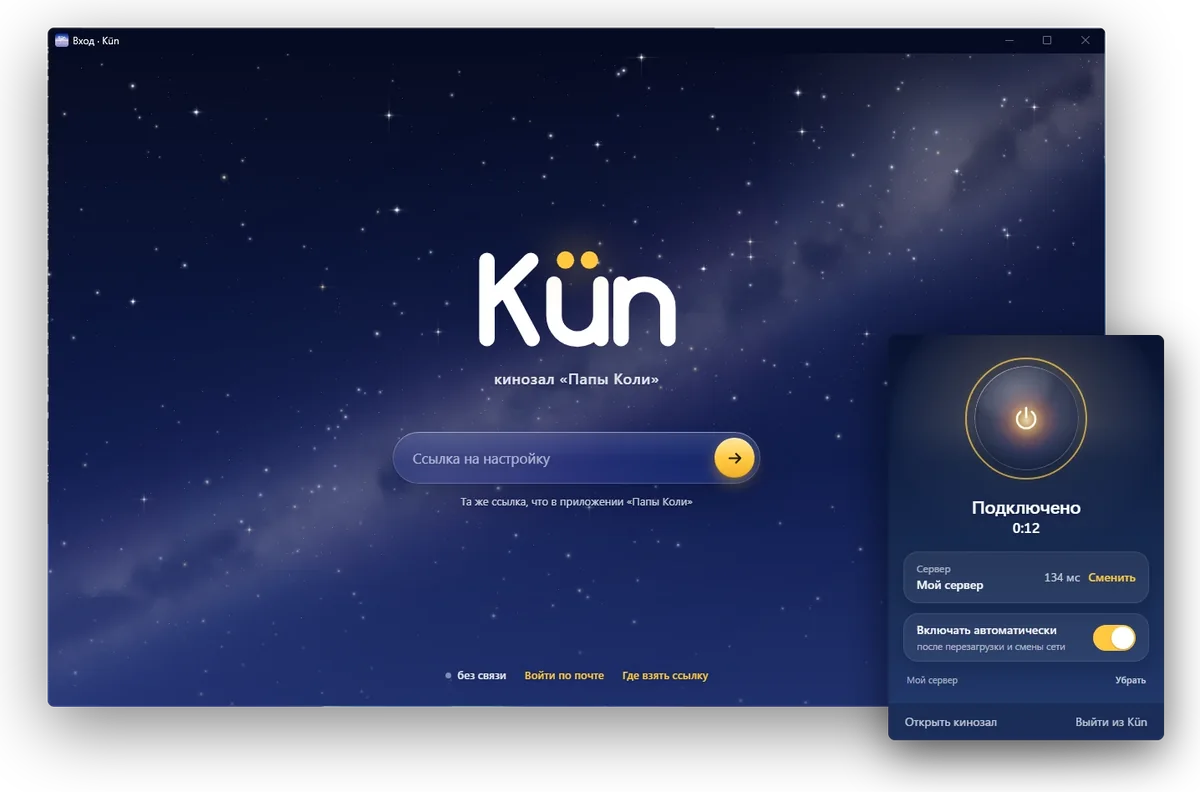
Kün для Windows
Кинозал и связь в одном окне.
Скачать для Windows- Скачай и открой установщик. Kün пока без подписи Microsoft: если Windows скажет «Windows защитила компьютер», нажми «Подробнее», потом «Выполнить в любом случае».
- Войди ссылкой на настройку — той же, что в кабинете и в боте.
- Включи связь в окошке «Связь». Написано «Подключено» — работает.
Все шаги — на странице Kün для Windows.
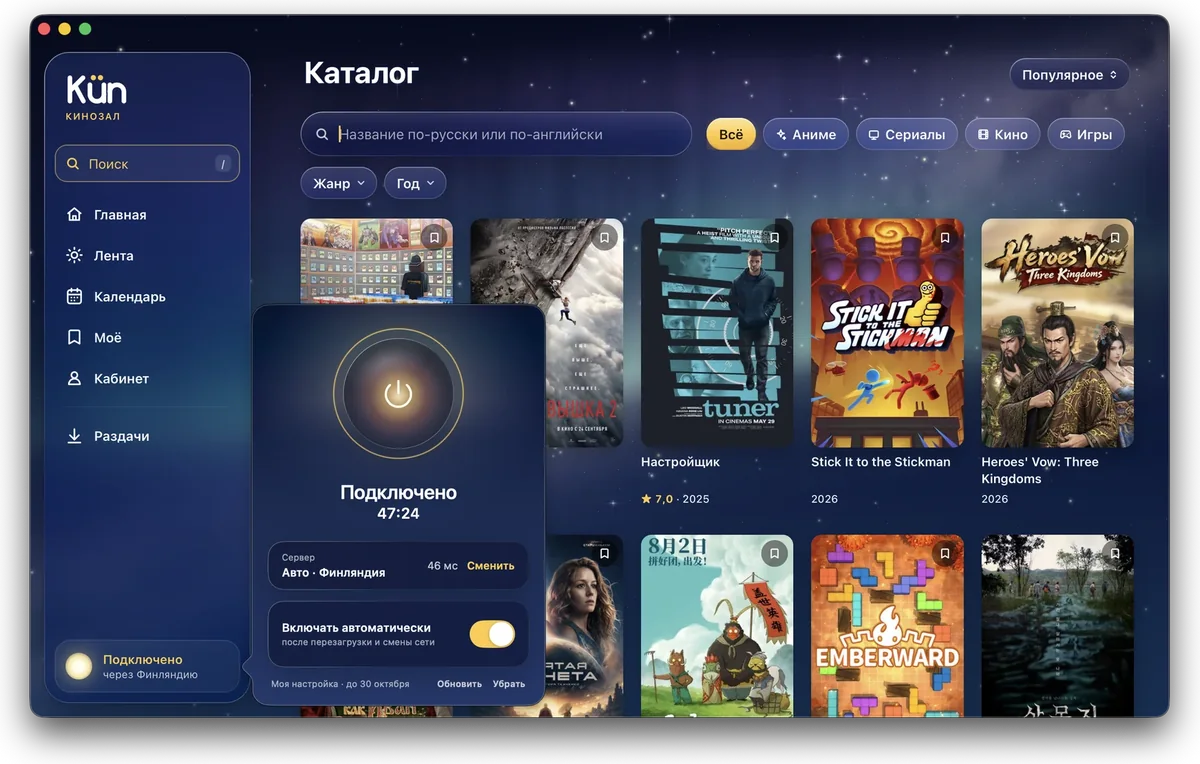
Kün для Mac
Кинозал и связь в одном окне.
Скачать для Mac- Открой скачанный образ и перетащи Kün в «Программы» — запускай оттуда.
- Разреши подключение. В первый раз Mac попросит: Системные настройки → Основные → Объекты входа и расширения → Сетевые расширения → Kün.
- Войди ссылкой на настройку и включи связь в окошке «Связь».
Все шаги — на странице Kün для Mac.